
5 phím tắt GstarCAD quan trọng giúp thiết kế hiệu quả hơn
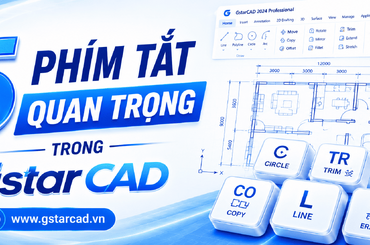
Trong quá trình thiết kế và chỉnh sửa bản vẽ trên GstarCAD, việc thành thạo các tính năng cơ bản và phím tắt sẽ giúp giảm đáng kể thao tác thừa, đồng thời nâng cao độ chính xác và hiệu suất làm việc. Cùng tìm hiểu 5 phím tắt GstarCAD cùng hướng dẫn chi tiết về cách sử dụng, thao tác và tình huống áp dụng cụ thể sẽ giúp các nhà thiết kế nhanh chóng làm quen và làm chủ phần mềm.
Top 5 phím tắt GstarCAD quan trọng cho nhà thiết kế
Là một trong những giải pháp CAD hàng đầu, GstarCAD đã tối ưu các tính năng nhằm mang lại sự tiện lợi và khả năng tương thích cao hơn cho người dùng. 5 phím tắt GstarCAD bao gồm: Ctrl+3 (Tool Palettes), F (Fillet/Chamfer), J (Join), Chuyển đổi linh hoạt Trim/Extend (Trim/Extend Toggle), và BO (Boundary) là những công cụ được các nhà thiết kế thường xuyên sử dụng.

Ctrl+3: Tool Palettes - Quản lý tài nguyên hiệu quả
Ctrl+3 là phím tắt dùng để mở Tool Palettes trong GstarCAD. Công cụ này tích hợp sẵn các tài nguyên thường dùng như block, mẫu hatch và nhiều đối tượng khác, giúp người dùng không cần mất thời gian tìm kiếm qua các thanh menu.
Tính năng này đặc biệt hữu ích trong những trường hợp phải sử dụng thường xuyên các thành phần bản vẽ nhất định. Nhờ đó giúp tiết kiệm thời gian và đảm bảo quá trình thiết kế diễn ra liên tục, không bị ngắt quãng.
Mẹo sử dụng và các bước thực hiện:
- Mở bản vẽ trong GstarCAD, nhất tổ hợp phím [Ctrl+3] để hiển thị Tool Palettes. Bảng công cụ sẽ xuất hiện phía bên phải giao diện, bạn có thể kéo thả và điều chỉnh vị trí hoặc kích thước phù hợp với thói quen và nhu cầu làm việc của mình.
- Trong Tool Palettes có nhiều tab danh mục khác nhau như “Electrical” (Điện), “Mechanical” (Cơ khí), và “Hatch” (Mặt cắt). Nhấp vào thẻ tương ứng để chuyển sang giao diện tài nguyên cần sử dụng.
- Để sử dụng tài nguyên, chỉ cần nhấp vào block hoặc mẫu hatch trong bảng công cụ là có thể áp dụng trực tiếp vào bản vẽ.
- Để đóng Tool Palettes, nhấn lại tổ hợp phím [Ctrl+3] để ẩn nhanh bảng công cụ hoặc nhấp vào nút “X” ở góc trên bên phải của bảng.
F (Fillet): Bo góc đối tượng trong nhiều tình huống
Lệnh Fillet (lệnh tắt: F) được sử dụng để bo tròn góc giữa các đoạn thẳng hoặc cung trong giao nhau (hoặc không giao nhau), đồng thời có thể dùng để kết nối nhanh hoặc các đối tượng trong bản vẽ. Với thao tác đơn giản cùng khả năng tùy chỉnh tham số linh hoạt, Fillet là công cụ không thể thiếu để hoàn thiện và tinh chỉnh các chi tiết trên bản vẽ.
Mẹo sử dụng và các bước thực hiện:
- Bo tròn góc: Nhập lệnh [F] và ấn Enter. Nhập [R] để thiết lập bán kính bo góc (Radius). Chọn lần lượt hai đoạn thẳng hoặc đối tượng cần bo góc.
- Nối nhanh đối tượng: Để nối hai đoạn thẳng không cắt nhau, nhập lệnh [F] và nhấn Enter. Chọn lần lượt hai đoạn thẳng cần kết nối. Nếu không cần thiết lập khoảng cách hay bán kính, GstarCAD sẽ tự động kéo dài hoặc nối chúng lại thành một góc nhọn duy nhất.
J (Join): Hợp nhất các đối tượng rời rạc
Lệnh Join (lệnh tắt: J) dùng để ghép nối các đoạn thẳng, cung tròn hoặc polyline thành một đối tượng duy nhất. Đây là công cụ hữu ích để xử lý các nét vẽ bị đứt gãy, liên kết các đường nét và chuyển đổi các phân đoạn cung tròn, giúp bản vẽ luôn gọn gàng và tối ưu dung lượng.
Mẹo sử dụng và các bước thực hiện:
- Ghép nối cơ bản (Basic Joining): Chọn nhiều đoạn thẳng hoặc đối tượng có các điểm đầu - cuối tiếp giáp nhau hoặc nằm trên cùng một đường thẳng. Nhập lệnh [J] rồi nhấn Enter. Chọn tất cả các đối tượng cần ghép nối (hoặc ấn Enter nếu đối tượng đã được chọn trước đó) để hợp nhất chúng thành một đối tượng duy nhất.
- Khôi phục Cung tròn/Cung Elip: Nhập lệnh [J] và nhấn Enter. Khi xuất hiện lời nhắc Close (L), nhập [L] rồi nhấn Enter để chuyển đổi cung đó thành một đường tròn hoặc elip hoàn chỉnh.
- Ghép nối với dung sai (Fuzzy Joining): Để nối các đoạn thẳng không liền kề nhưng vẫn nằm trên cùng một đường thẳng, hãy chọn chúng rồi nhập lệnh [J]. Nếu giữa các đoạn có khoảng hở, nhập [F] (Fuzzy Distance - khoảng cách dung sai) để thiết lập giá trị dung sai phù hợp; phần mềm sẽ tự động lấp đầy khoảng hở này và hợp nhất các đường nét lại với nhau.
Trim/Extend: Tối ưu hóa chi tiết bản vẽ hiệu quả
GstarCAD cho phép người dùng chuyển đổi nhanh giữa hai lệnh Trim và Extend.
Tính năng này đặc biệt hữu ích đối với các bản vẽ phức tạp có nhiều đường giao nhau, giúp giảm thiểu việc phải chuyển đổi qua lại giữa các lệnh một cách liên tục.
Mẹo sử dụng và các bước thực hiện:
- Nhập lệnh [TRIM] (phím tắt: TR) và nhấn Enter. Chọn các đoạn thẳng hoặc đối tượng cần cắt bỏ để xóa chúng đi trong khi vẫn giữ nguyên các đường biên liên qua.
- Chuyển đổi lệnh mà không cần thoát khỏi lệnh hiện tại, hãy nhấn giữ [Shift]. Con trỏ sẽ tạm thời chuyển sang chế độ Extend, cho phép kéo dài các đối tượng đến đường biên mong muốn. Thả phím [Shift] để quay lại chế độ Trim và tiếp tục cắt các đối tượng như bình thường.
BO (Boundary): Tạo đường biên nhanh cho tính toán và hatch
Lệnh Boundary (phím tắt: BO) nhanh chóng xác định các vùng khép kín được tạo thành từ đường thẳng, cung tròn hoặc đa giác để tạo Region hoặc Polyline. Lệnh này được sử dụng rộng rãi trong tính toán diện tích, tạo hatch và chỉnh sửa bản vẽ, giúp loại bỏ nhu cầu phải vẽ đường biên thủ công.
Mẹo sử dụng và các bước thực hiện:
- Đảm bảo vùng khép kín được tạo thành từ các đối tượng liên tục, không có khoảng hở hoặc đứt đoạn. Nhập [BO] và nhấn Enter để mở hộp thoại “Boundary Creation”.
- Thiết lập tham số: Chọn loại đối tượng cần tạo (Region hoặc Polyline).
- Trích xuất: Nhấp chọn “Pick Points”, quay trở lại vùng không gian bản vẽ và nhấp chuột vào bên trong khu vực khép kín. Phần mềm sẽ tự động nhận diện đường ranh giới.
- Xác nhận: Nhấn Enter sau khi chọn xong các điểm, sau đó nhấp “OK” trong hộp thoại để tạo đường biên. Đường biên này có thể được sử dụng cho việc hatch hoặc đo diện tích.
Trên đây là top 5 phím tắt GstarCAD quan trọng thường được sử dụng và giúp người dùng tối ưu quá trình làm việc. Hãy thực hành ngay các tính năng để thấy rõ sự khác biệt trong hiệu suất làm việc. Đừng quên theo dõi https://gstarcad.vn/ để cập nhật thêm nhiều thủ thuật GstarCAD và kiến thức chuyên ngành hữu ích khác.


TVQuản trị viênQuản trị viên
Xin chào quý khách. Quý khách hãy để lại bình luận, chúng tôi sẽ phản hồi sớm