
Cách tính diện tích trong CAD nhanh chóng với GstarCAD
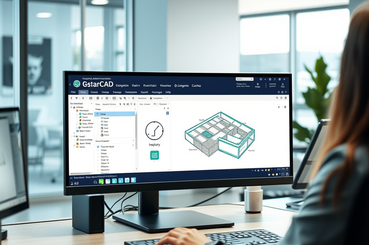
Là một nhà thiết kế CAD, bạn có cảm thấy mệt mỏi với việc tính diện tích trong CAD bằng phương pháp thủ công, vừa mất thời gian vừa dễ xảy ra sai sót? GstarCAD cung cấp nhiều phương pháp tính diện tính CAD nhanh chóng và hiệu quả.
Khi bản vẽ thiết kế được cập nhật, diện tích CAD động sẽ tự động cập nhật giá trị tương ứng, giúp nhà thiết kế không còn phải thực hiện các phép tính lặp đi lặp lại. Nhờ đó có thể tập trung hơn vào tối ưu phương án thiết kế và nâng cao hiệu suất làm việc.
.png)
1. Chú thích diện tích tự động trong CAD:
Mở phần mềm GstarCAD và nhập lệnh tắt 【BO】 vào dòng lệnh (command line) để tạo đường bao (Boundary).

Sau khi hoàn thành, bạn sẽ thấy phần mềm tự động tạo đường bao. Tiếp theo, nhập lệnh 【MTEXT】, gõ “Area”: trong hộp thoại sau đó nhấp chuột phải và chọn tùy chọn Field (Chèn trường dữ liệu).

Trong giao diện Field: Tại mục Object Type, hãy chọn đường ranh giới vừa tạo; tại mục Property, chọn Area; tại mục Format, chọn Decimal. Phần xem trước (Preview) sẽ hiển thị đơn vị là milimét vuông (mm²). Bạn có thể thêm hệ số chuyển đổi và hậu tố trong phần Additional Format để thay đổi đơn vị tính (ví dụ: chuyển sang m² hoặc ft²).
Sau khi cấu hình xong, hãy dùng lệnh 【STRETCH】 để thay đổi kích thước đối tượng. Nhập lệnh 【RE】 vào dòng lệnh để làm mới bản vẽ (regenerate) - lúc này, giá trị diện tích sẽ tự động cập nhật theo sự thay đổi của hình dạng.
2. Tra cứu diện tích trong CAD (CAD Area Inquiry)
1) Trong GstarCAD Architecture, mở một bản vẽ, chọn Architecture Toolbox > Architectural Design > Room and Roof > Area Inquiry. Phần mềm sẽ tự động nhận diện ranh giới phòng dựa trên bản vẽ và hiển thị dữ liệu diện tích.

2) Khi điều chỉnh vị trí tường để thay đổi diện tích phòng, bạn có thể xóa các chú thích hiện có và thực hiện lại quá trình nhận diện để tạo kết quả đã được cập nhật.
Lưu ý: Sự khác biệt giữa diện tích được nhận diện và diện tích được chú thích là do diện tích được nhận diện được tính theo tim trục, trong khi diện tích được chú thích là diện tích sử dụng thực tế của sàn.
Bạn đã nắm được phương pháp tính diện tích tự động trong CAD với GstarCAD chưa?
Phương pháp tính diện tích thủ công truyền thống rất dễ xảy ra sai sót, trong khi các phương pháp cập nhật diện tích tự động có thể ngay lập tức phản ánh tác động của những thay đổi trong bản vẽ đến các thông số diện tích. Điều này giúp các nhà thiết kế nhanh chóng kiểm tra tính khả thi của phương án thiết kế và rút ngắn chu kỳ thiết kế.
GstarCAD cung cấp nhiều công cụ hỗ trợ đo đạc, chú thích diện tích động và quản lý bản vẽ hiệu quả, giúp tối ưu quy trình thiết kế. Liên hệ ngay với đội ngũ tư vấn GstarCAD để được trải nghiệm phần mềm và tìm hiểu giải pháp phù hợp cho doanh nghiệp của bạn.




TVQuản trị viênQuản trị viên
Xin chào quý khách. Quý khách hãy để lại bình luận, chúng tôi sẽ phản hồi sớm