
Hướng dẫn các phương pháp chèn hình ảnh trong GstarCAD hiệu quả
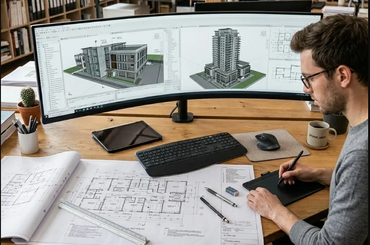
Trong quy trình làm việc CAD chuyên nghiệp, việc tích hợp hình ảnh raster - chẳng hạn như bản đồ khu vực, bản phác thảo tham hảo hoặc hình ảnh render nội thất - là điều cần thiết để trực quan hóa và phối hợp dự án.
Tuy nhiên việc lựa chọn sai phương pháp chèn có thể dẫn đến tình trạng đường dẫn tệp bị lỗi hoặc làm tăng dung lượng tệp. Bài viết dưới đây sẽ hướng dẫn bốn phương pháp chính để chèn hình ảnh trong GstarCAD và phân tích các trường hợp kỹ thuật mà mỗi phương pháp phát huy hiệu quả nhất.
1. Thao tác với Clipboard (Copy & Paste)
Đây là phương pháp chèn hình ảnh trong GstarCAD nhanh nhất do các tác vụ phát sinh, sử dụng Clipboard của hệ thống.
- Quy trình: Chọn hình ảnh trong trình quản lý tệp → Ctrl + C → Ctrl + V trong khung nhìn GstarCAD.
- Lưu ý kỹ thuật: Việc Paste trực tiếp các hoạt động khác nhau tùy thuộc vào nguồn. Nếu bạn Copy/Paste một tệp, tệp sẽ hoạt động như một External Reference (Xref). Nếu bạn dán một hình ảnh đã được mở trong trình chỉnh sửa hình ảnh (ví dụ: Snipping Tool), hình ảnh có thể được nhúng trực tiếp.
- Phù hợp nhất cho: Các tham chiếu trực quan nhanh, dùng một lần, khi việc quản lý đường dẫn lâu dài không phải là mối quan tâm.
2. Tham chiếu hình ảnh Raster (Lệnh: IMAGEATTACH)
Đây là phương pháp tiêu chuẩn cho triển khai bản vẽ chuyên nghiệp. Phương pháp này cung cấp khả năng kiểm soát chi tiết đối với các thuộc tính hình học của hình ảnh.
- Quy trình: Chuyển đến tab → Raster Image Reference (hoặc nhập IAT). Chọn tệp của bạn và cấu hình hộp thoại Attach Image.
- Khuyến nghị: Luôn sử dụng Relative Path thay vì Absolute Path. Điều này đảm bảo các liên kết hình ảnh vẫn nguyên vẹn khi thư mục dự án được di chuyển hoặc chia sẻ với đồng nghiệp.
- Phù hợp nhất cho: Các lớp nền của dự án, mặt bằng và hình ảnh quy mô lớn yêu cầu kiểm soát chính xác tỷ lệ, góc xoay và quản lý layer.
3. Đối tượng OLE (Lệnh: INSERTOBJ)
Object Linking and Embedding (OLE) cho phép tích hợp ở cấp độ cao giữa GstarCAD và những ứng dụng khác (như Microsoft Office hoặc Paint).
- Quy trình: Chuyển đến → OLE Object. Bạn có thể chọn “Create New” hoặc “Create File.”
- Ưu điểm: Hình ảnh được chèn thông qua OLE được nhúng trực tiếp bên trong cấu trúc tệp .dwg. Điều này loại bỏ vấn đề “thiếu hình ảnh” khi chia sẻ tệp ra bên ngoài.
- Phù hợp nhất cho: Nhúng các thông số kỹ thuật, bảng biểu hoặc tài liệu trong đó bạn muốn đảm bảo dữ liệu trực quan được lưu cùng với tệp CAD mà không phụ thuộc vào các tệp bên ngoài.
4. Kéo và thả (Drag-and-Drop)
Đây là phương pháp chèn hình ảnh trong GstarCAD trực quan nhất để căn chỉnh hình ảnh nhanh chóng.
- Quy trình: Kéo tệp hình ảnh từ Windows Explorer trực tiếp vào khu vực bản vẽ GstarCAD.
- Logic: Tương tự như IMAGEATTACH, phương pháp này thường tạo một tham chiếu bên ngoài. Phương pháp này phù hợp nhất để sử dụng cho các hỗ trợ trực quan tạm thời, không quan trọng.
- Phù hợp nhất cho: Tạo nguyên mẫu nhanh hoặc chèn các tham chiếu khi bạn cần nhanh chóng đánh giá các mối quan hệ về không gian.
Tips từ chuyên gia để tối ưu hiệu suất
- Quản lý khả năng hiển thị hình ảnh: Sử dụng biến IMAGEFRAME để kiểm soát khả năng hiển thị đường viền hình ảnh:
- 0: Ẩn tất cả các khung.
- 1: Hiển thị và in các khung.
- 2: Hiển thị các khung nhưng không in chúng.
- Tỷ lệ: Luôn kiểm tra tỷ lệ sau khi chèn. Sử dụng lệnh SC (Scale) để hiệu chỉnh hình ảnh dựa trên các kích thước đã biết (ví dụ: chiều dài một bức tường đã biết) nhằm đảm bảo độ chính xác.
- Tối ưu hóa hiệu suất: Khi làm việc với hình ảnh có độ phân giải cao, các phiên bản GstarCAD hiện đại sử dụng giao thức tải được tối ưu hóa. Nếu bạn gặp tình trạng giật hoặc chậm, hãy đảm bảo rằng bạn đang làm việc với kích thước tệp được tối ưu (ví dụ: chuyển đổi các tệp TIFF lớn sang JPG/PNG được nén).
- Khắc phục sự cố: Nếu hình ảnh hiển thị dưới dạng đường dẫn hoặc các ô trống, hãy kiểm tra trình quản lý External References (XREF) để liên kết lại đường dẫn tệp.
Bảng so sánh các cách chèn hình ảnh trong GstarCAD
| Phương pháp | Loại liên kết | Đối tượng phù hợp |
| Copy/Paste | Thay đổi (Tham chiếu/Nhúng) | Tham chiếu nhanh, phát sinh |
| Raster Ref | Tham chiếu bên ngoài | Quy trình làm việc chuyên nghiệp (Khuyến nghị) |
| OLE Object | Nhúng | Tệp độc lập, dễ di chuyển |
| Drag & Drop | Tham chiếu bên ngoài | Chèn nhanh, thông thường |
Mỗi phương pháp chèn hình ảnh trong GstarCAD đều có ưu điểm và phù hợp với từng trường hợp sử dụng cụ thể. Lựa chọn đúng phương pháp ngay từ đầu sẽ giúp bản vẽ dễ quản lý hơn và hạn chế lỗi mất hình ảnh, tối ưu hiệu quả làm việc với GstarCAD. Theo dõi https://gstarcad.vn/ để cập nhật nhiều thông tin và tips kỹ thuật hữu ích về GstarCAD.


TVQuản trị viênQuản trị viên
Xin chào quý khách. Quý khách hãy để lại bình luận, chúng tôi sẽ phản hồi sớm